
0成本搭建个人网站!GitHub Pages保姆级教程,让你10分钟上线个人专属空间
不用买服务器,不用懂复杂的域名解析,更不用花一分钱——GitHub Pages就能帮你实现!
作为GitHub官方提供的静态网站托管服务,它不仅免费稳定,还支持自定义域名和多种美化主题,零基础小白跟着步骤走,10分钟就能搞定上线。今天这篇保姆级教程,从准备工作到实操步骤,再到避坑指南,全给你整理好了!
先搞懂:GitHub Pages到底是什么?
简单说,GitHub Pages是一个“免费的网站托管工具”,能直接把你存放在GitHub仓库里的HTML、CSS、JS等静态文件,变成可公开访问的网站。
核心优势戳中刚需:
✅ 完全免费:无服务器费用、无托管费用,终身可用
✅ 操作简单:不用写复杂代码,可视化操作就能完成部署
✅ 稳定可靠:依托GitHub全球服务器,访问速度有保障,还自动配置SSL证书(https加密)
✅ 用途广泛:个人博客、作品集、简历展示、项目文档都能放
准备工作:2件事搞定,缺一不可
开始操作前,先把基础准备好,都是零门槛的步骤:
1. 注册并登录GitHub账号
GitHub是全球最大的代码托管平台,注册完全免费:
打开浏览器访问 github.com,点击右上角“Sign up”
输入邮箱、设置用户名(重点!后续网站地址会用到,建议简洁好记)、密码,完成邮箱验证即可
2. 准备网站文件(小白可直接抄作业)
需要准备HTML、CSS、JS等静态文件,要是还没做,教你1分钟搞个测试页:
打开电脑自带的记事本
复制粘贴下方代码:
<html> <head> <meta charset="UTF-8"> <title>我的第一个GitHub Pages网站</title> </head> <body> <h1>恭喜!网站部署成功啦!</h1> <p>用GitHub Pages搭网站真的超简单~</p> </body> </html> |
最后点击「文件」-「另存为」,文件名改成 index.html,保存类型选「所有文件」(避免存成.txt文本),随便存个好找到的文件夹就行。
核心步骤:5步上线你的网站(多图预警!)
这部分是重点,每一步都配了操作指引,跟着点就行,不用慌!
Step1:创建专属仓库(命名是关键!)
仓库是用来存放网站文件的地方,命名必须严格遵守规则,否则网站打不开!
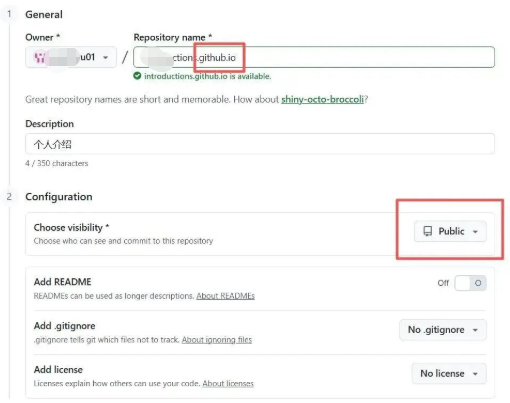
登录GitHub后,点击右上角「+」号,选择「New repository」(新建仓库)
按要求填写信息:
Repository name(仓库名):必须是以「.github.io」结尾,比如你想要介绍自己,就填introduction.github.io(字母、符号都不能错,包括小数点),推荐是直接以个人用户名加「.github.io」,这样你的访问地址就很简洁直接是「https://你的用户名.github.io」,如果自定义名称,比如「introduction.github.io」,那么访问地址就得是「https://你的用户名.github.io/introduction.github.io」
Description(描述):可选,比如写“我的个人介绍网站”
Visibility(可见性):务必选「Public」(免费版GitHub仅支持公开仓库部署)
·其他默认即可,最后点击「Create repository」创建
📸 操作截图参考:
Step2:上传网站文件(拖拽就能搞定)
仓库建好后,把刚才准备的index.html文件传上去:
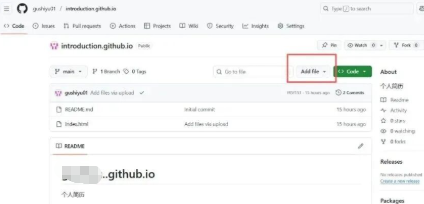
进入新建的仓库,点击右上角「Add file」,选择「Upload files」
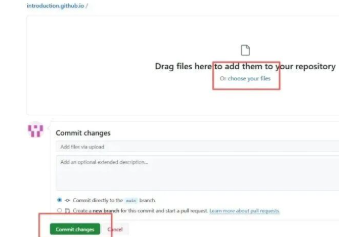
把index.html文件(如果有CSS、图片文件夹,要一起拖)直接拖到浏览器的上传区域,保持文件目录结构不变(否则样式或图片可能失效)
拉到页面底部,在「Commit changes」框里可写个备注(比如“第一次上传网站文件”),然后点击「Commit changes」完成上传
📸 操作截图参考:
Step3:开启GitHub Pages部署(关键一步!)
文件上传完还不能访问,需要开启部署功能:
在仓库页面顶部,点击「Settings」(设置)——如果没看到,点顶部的下拉菜单就能找到
在左侧菜单栏找到并点击「Pages」(拉到下方“Code and automation”区域就能看到)
在「Build and deployment」(构建和部署)区域设置:
Source(来源):选「Deploy from a branch」
Branch(分支):选仓库默认的主分支(一般是main或master),Folder(文件夹)选「/root」(根目录)
点击「Save」保存,然后耐心等1-2分钟
📸 操作截图参考:
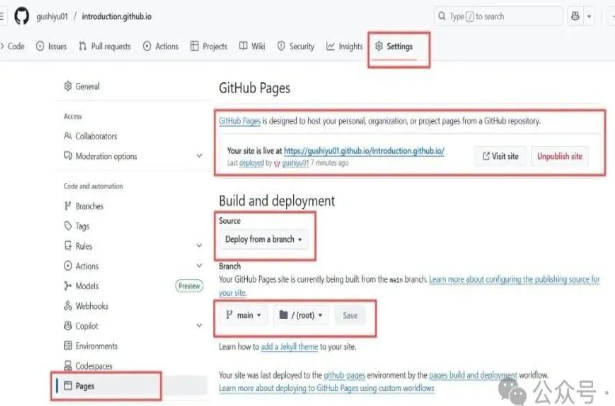
✅ 成功标志:刷新页面后,看到绿色提示「Your site is published at https://你的用户名.github.io」,就说明部署成功了!
Step4:访问你的网站
直接点击提示里的「visit website」,或者复制链接「https://你的用户名.github.io」到浏览器,就能打开你的专属网站啦!
⚠️ 小提醒:如果打不开,大概率是缓存问题,清除浏览器缓存再试,或者再多等几分钟(GitHub同步需要时间)。
Step5:后续更新内容(超省心)
想修改网站内容的话,不用重新建仓库:
修改本地的index.html文件(或其他文件)
重复Step2的上传步骤,把修改后的文件重新上传,GitHub会自动覆盖原有文件并重新部署
等待1-2分钟后刷新网站,就能看到更新后的内容啦!
进阶技巧:让你的网站更有格调
基础网站上线后,还能做这些优化,瞬间提升质感:
1. 一键换主题(不用写代码)
GitHub Pages支持Jekyll主题,直接选就能用:
进入仓库「Settings」-「Pages」
找到「Theme chooser」(主题选择器),点击「Choose a theme」
浏览喜欢的主题,点击「Select theme」确认,GitHub会自动应用并部署
📌 推荐主题:Minimal Mistakes(简约大气)、Beautiful Jekyll(新手友好)、Al-Folio(学术/作品集专用),都是GitHub上热门的免费主题。
2. 自定义域名(告别.github.io后缀)
想让网站地址更专业(比如www.yourname.com),可以自定义域名:
先在域名服务商(比如阿里云、腾讯云)购买一个域名
在GitHub仓库根目录新建一个名为「CNAME」的文件,里面只写你的域名(比如www.xiaoming.com)
在域名服务商后台添加CNAME记录,指向你的GitHub Pages地址(你的用户名.github.io)
小白避坑指南:3个最容易踩的坑
很多人部署失败,都是忽略了这些小细节,记好就能避开:
❌ 仓库名错误:必须是以「.github.io」,不能有空格、错字,也不能少写.io后缀
❌ 文件位置错:index.html必须放在仓库根目录,不能嵌套在文件夹里,否则会出现404错误
❌ 只支持静态网站:GitHub Pages不能部署带后端的动态网站,只能放HTML、CSS、JS等静态文件
最后:你的专属网站,还能这么用
上线后别浪费这个免费空间,这些用法超实用:
👨💻 程序员:放项目文档、技术博客、作品集,求职时给面试官发链接,比简历更直观
🎨 设计师/创作者:展示作品合集,方便客户查看
📝 学生:做个人简历网站,记录学习心得,提升求职竞争力
🌟 兴趣爱好者:分享追星、手账、旅行攻略等内容,打造专属兴趣空间
看到这里,是不是觉得搭个人网站超简单?其实GitHub Pages的核心就是“简单、免费、稳定”,不用被“代码”“部署”这些词吓到,跟着步骤一步步点,10分钟就能拥有自己的专属网站。
赶紧动手试试吧!如果操作中遇到问题,欢迎在评论区留言~ 成功上线的小伙伴,也可以把你的网站链接分享在评论区,互相参观呀!
🔖 收藏本文,下次修改网站时直接对照步骤来!
❤️ 觉得有用的话,别忘了点赞+在看+转发给需要的朋友~

